СЭМД «Настоящий документ содержит Руководство пользователя по формированию структурированного электронного медицинского документа "Направление для проведения программы экстракорпорального оплодотворения и (или) переноса криоконсервированных эмбрионов в рамках территориальной программы обязательного медицинского страхования". Данный СЭМД реализован в соответствии с требованиями к реализации, опубликованными на портале оперативного взаимодействия участников ЕГИСЗ: https://portal.egisz.rosminzdrav.ru/materials/3675
_____
СЭМД «Направление для проведения программы экстракорпорального оплодотворения и (или) переноса криоконсервированных эмбрионов в рамках территориальной программы обязательного медицинского страхования» » формируется в программе из случая обращения пациента.
После проведенного осмотра пациентки в разделе «Действия на приеме» следует выбрать поле «Медицинская документация». Из папки «Мед. документация» так же возможна работа с данным СЭМД.
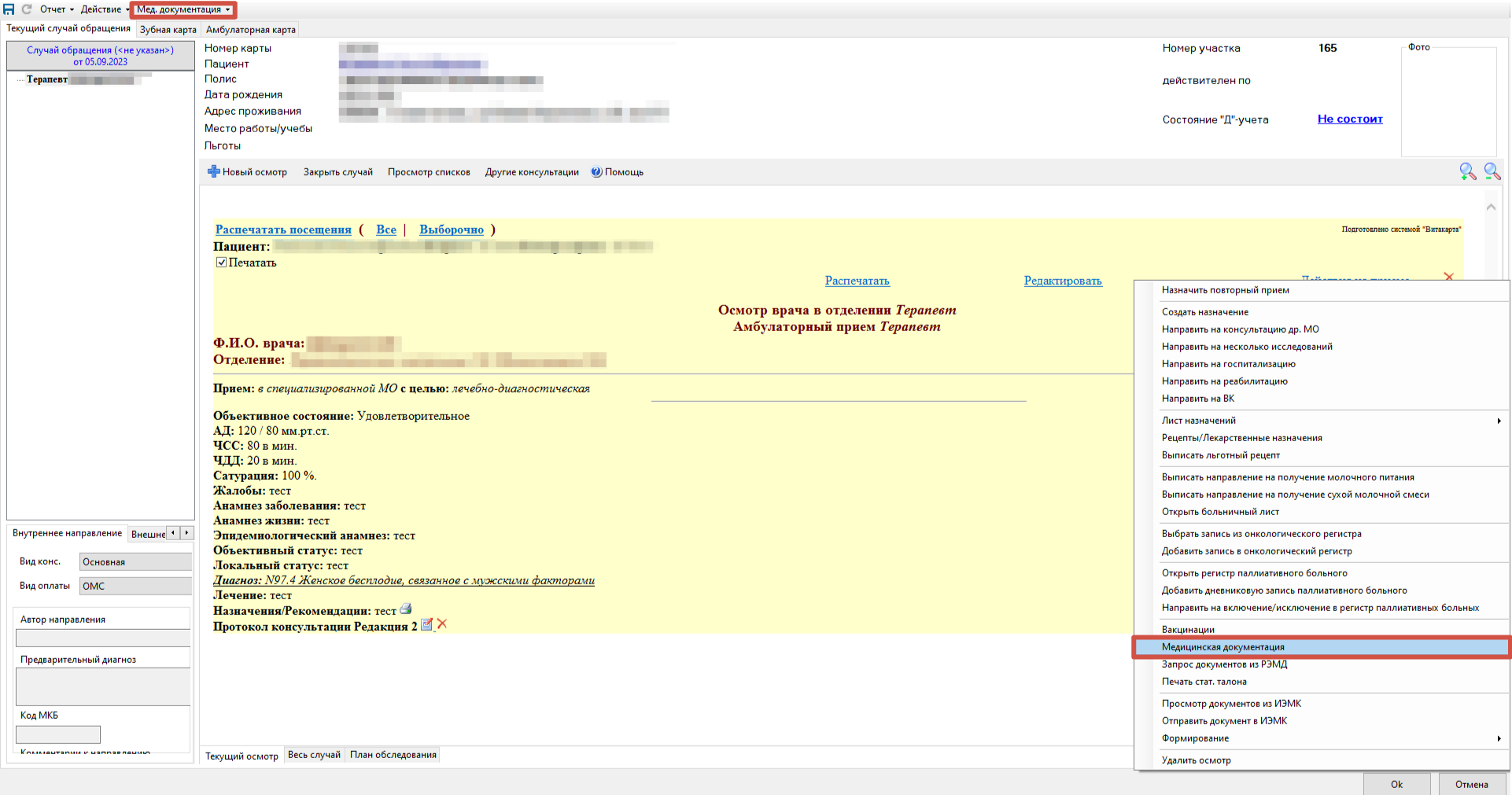
С помощью поиска или из списка необходимо выбрать электронный документ, который требуется сформировать, и открыть его двойным щелчком левой кнопки мыши.

После выбора необходимого документа, следует заполнить обязательные для заполнения разделы: «Цель направления и медицинская организация» и «Диагнозы». Для перехода к заполнению раздела нажимаем два раза левой кнопкой мыши по кнопке «Открыть».

В разделе «Цель направления и медицинская организация» в строке «Вид обращения» выбираем из списка нужное наименование. Сохраняем данные нажатием кнопки «ОК».

Далее заполняем поле «Медицинская организация, куда направлен пациент», выбирая из списка необходимую медицинскую организацию, и сохраняем данные нажатием кнопки «ОК».

Затем заполняем поле «Комментарий», где указываем цель направления, вписав данные вручную. После заполнения полей, сохраняем данные с помощью нажатия кнопки «ОК».

Переходим к заполнению следующего раздела «Диагнозы». Для перехода к заполнению раздела нажимаем два раза левой кнопкой мыши по кнопке «Открыть». В открывшемся окне нажимаем два раза левой кнопкой мыши на строку с диагнозом заболевания, выделенную синим цветом, и переходим к заполнению полей.

В поле «Врачебное описание нозологической единицы» информациювносим вручную.

В поле «Код по МКБ-19» вводим код МКБ для данного заболевания. После нажатия кнопки Tab на клавиатуре информация в поле «Описание диагноза» заполнится автоматически. Для сохранения данных нажимаем кнопку «ОК». Все заполненные поля отобразятся в разделе «Диагноз заболевания». Для сохранения данных нажимаем кнопку «ОК».

После заполнения разделов «Цель направления и медицинская организация» и «Диагнозы» будет сформирован документ, который можно просмотреть. Для сохранения данных нажимаем кнопку «ОК».

Теперь документ сформирован и находится в разделе «Медицинская документация». Документ можно подписать сразу или подписать позже из папки «Документооборот», перейдя в папку «РЭМД» и далее в папку «Входящие для персональной подписи врача».
