...
Необходимо создать случай обращения пациента через папку «СЭМД-документы». В данной папке выбрать необходимый документ.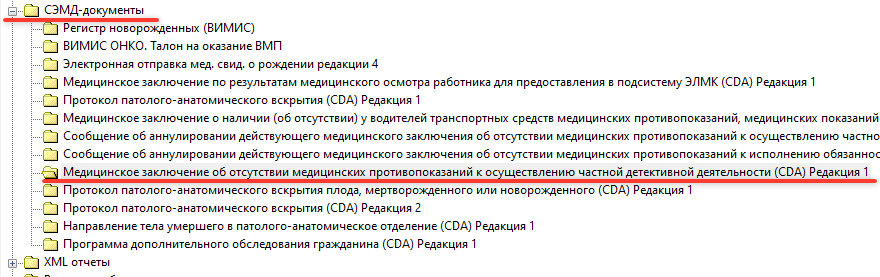
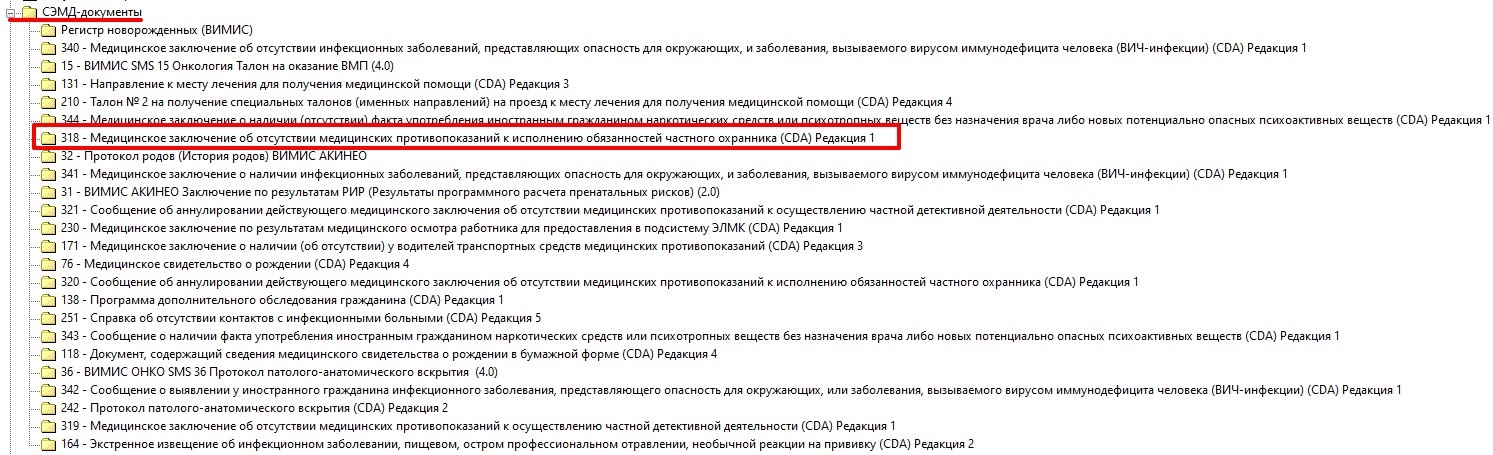
Переходим на форму создания. Для добавления нового случая нажимаем «+» в верхнем правом углу.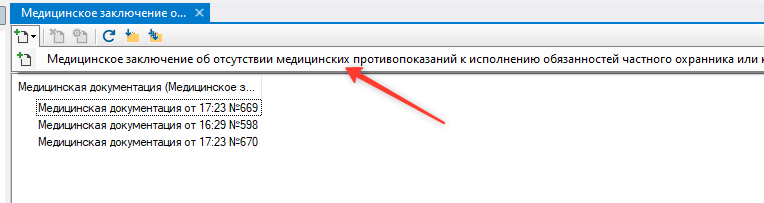

Откроется форма ввода данных пациента, где по № карты, ФИО пациента, году рождения и № полиса можно найти пациента. Находим необходимого пациента по поиску и нажимаем на «+»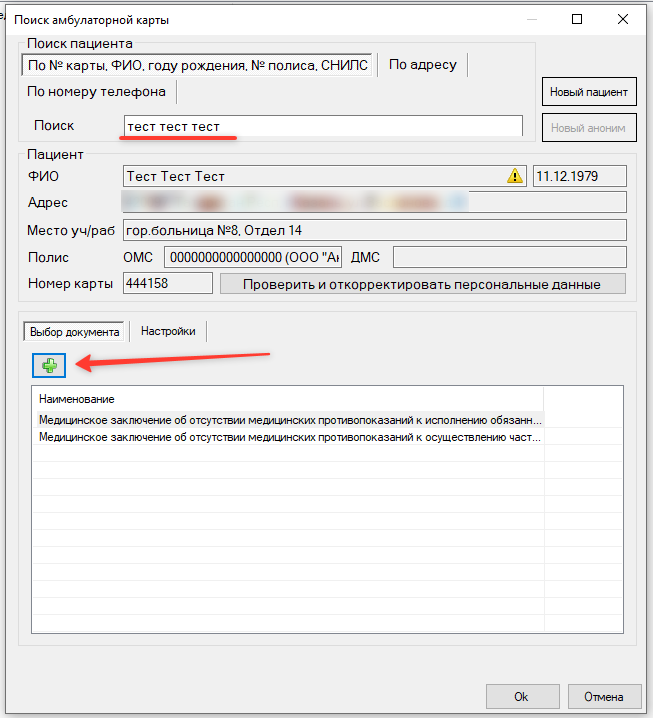
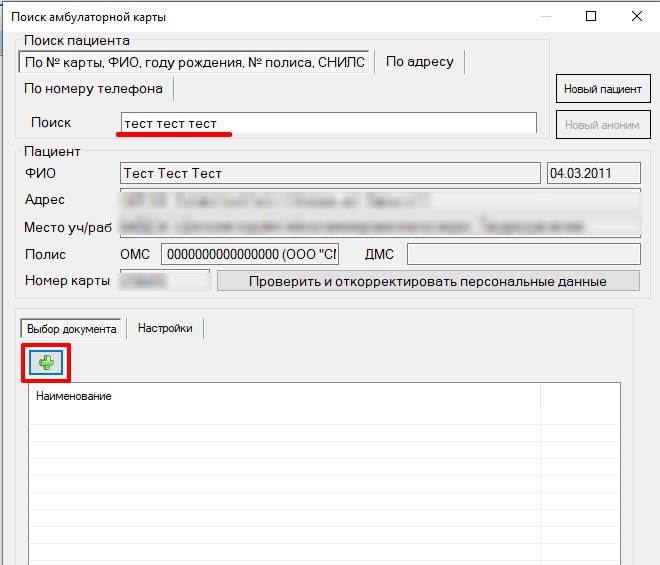
Откроется форма с выбором типа документа. Выбрать нужный тип 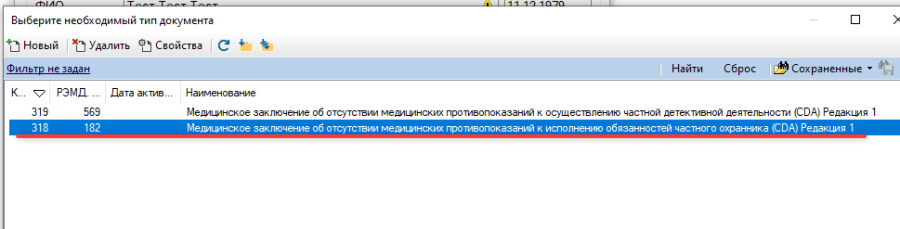
После выбора типа документа откроется форма электронного медицинского документа. Необходимо заполнить недостающие данные по документу.
ВАЖНО! Поля, отмеченные красным, являются обязательными для заполнения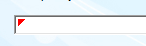
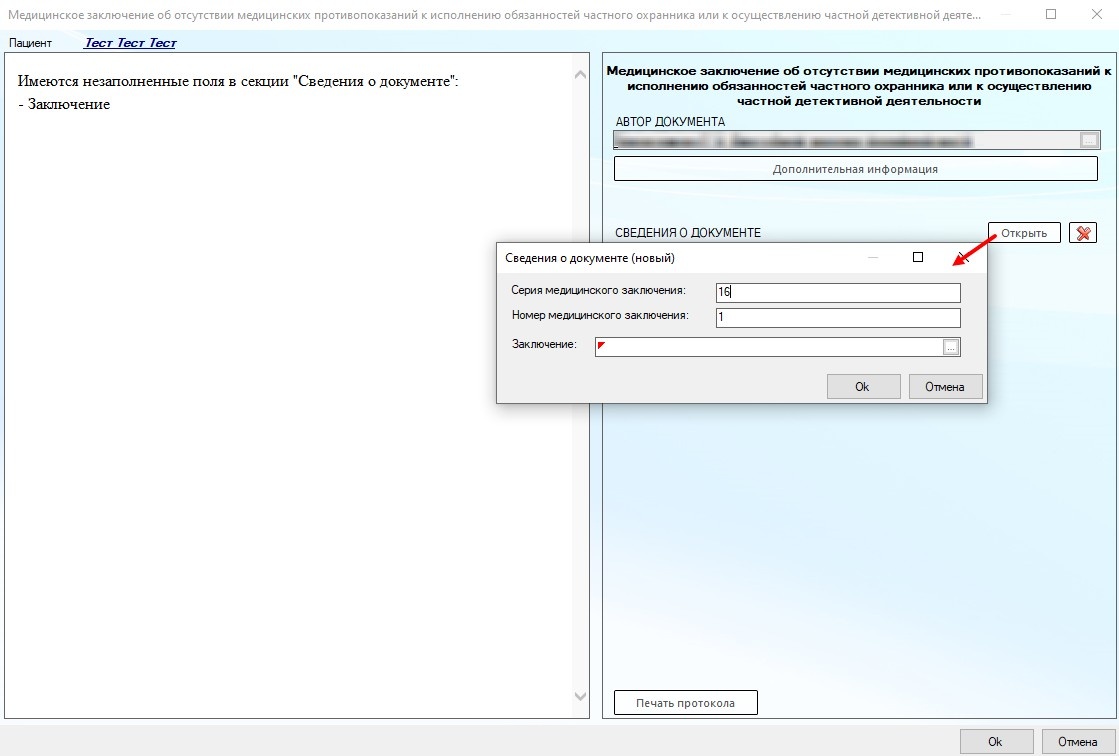
Готовая заполненная форма выглядит следующим образом: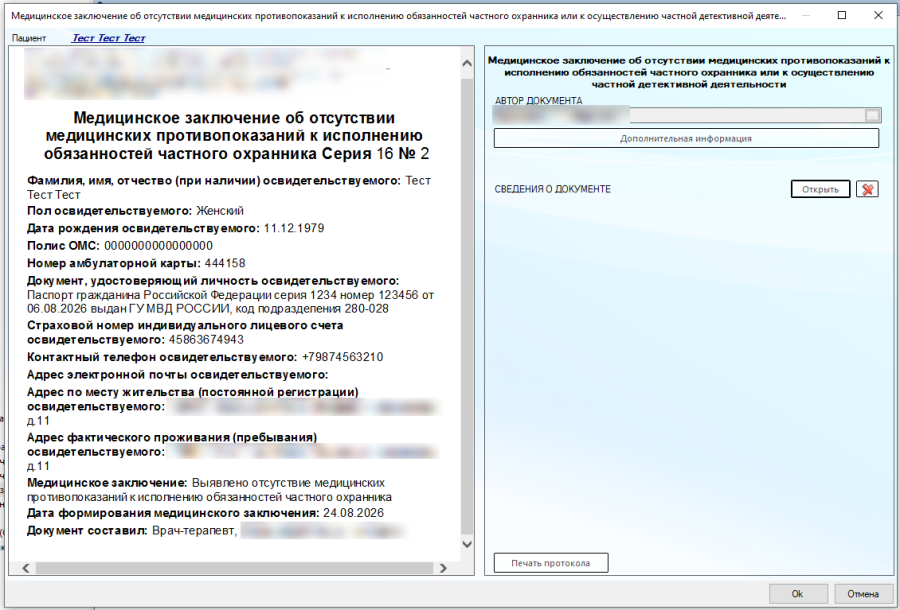
После проверки данных нажать на кнопку «Ок». Откроется форма подписи документа. Необходимо нажать на кнопку «Подписать документ», чтобы поставить подписи врачей.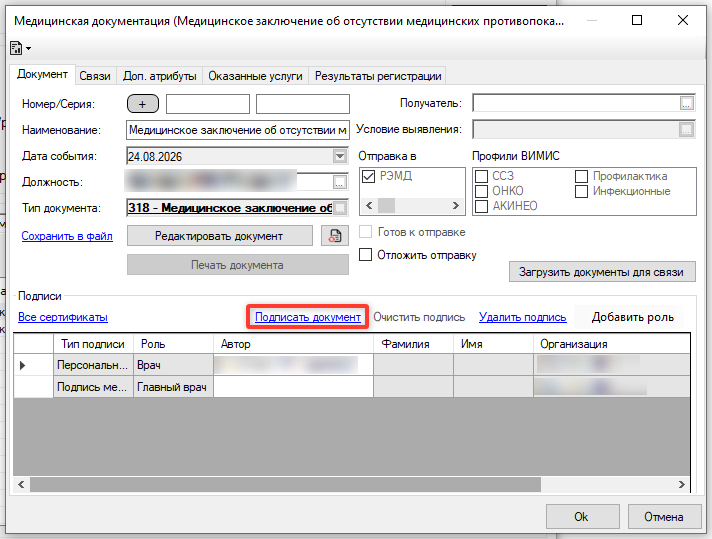
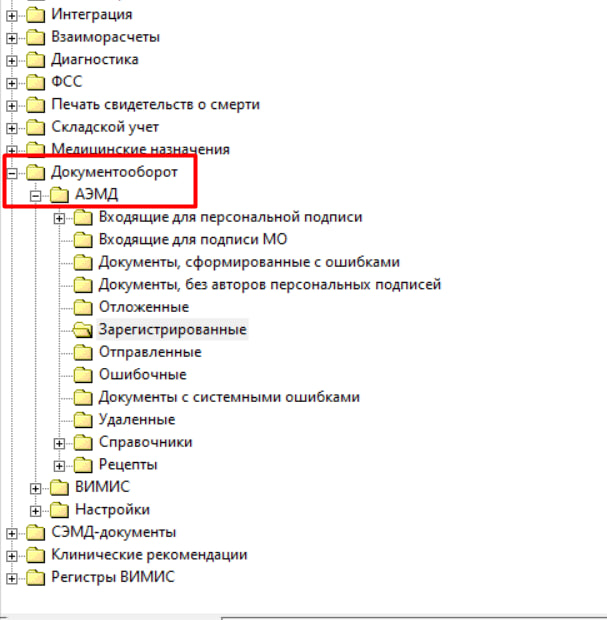
После отправки документов, они будут хранится в папке «Документооборот» - «АЭМД» и далее в подпапке , в зависимости от статуса отправки (зарегистрирован, отправлен, ошибка и др.)