| Оглавление |
|---|
1. Добавление и редактирование структурных подразделений (филиалов)
Перейти в дереве папок слева «Паспорт МО» → «Лечебные учреждения» и выбрать необходимую МО двойным нажатием левой кнопкой мыши.
...
Сохранить данные по кнопке «Ок» внизу формы.
2. Закрытие структурных подразделений (филиалов)
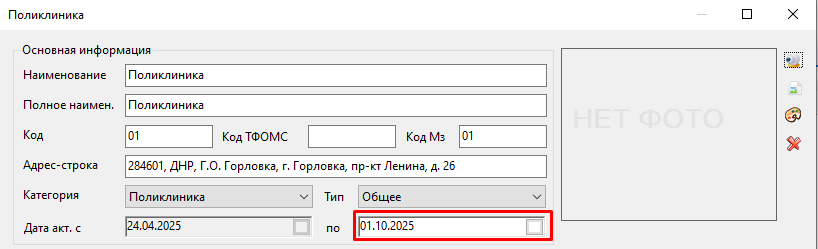
В случае ликвидации структурного подразделения необходимо установить дату в поле «Дата акт. … по».
3. Добавление отделений в структурных подразделениях (филиалах)
Для добавления отделения нажать на кнопку «Добавить» на вкладке «Отделения».
...
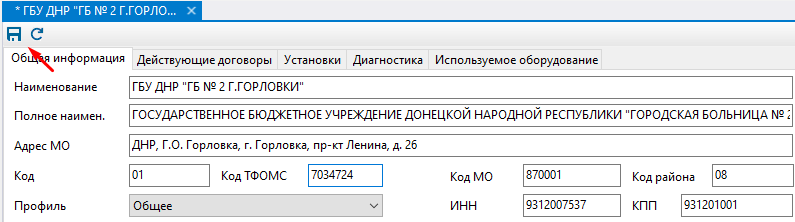
После добавления всей информации на каждой форме нажать кнопку «Ок», в основном окне паспорта медицинской организации в левом верхнем углу нажать на кнопку  для сохранения внесенной информации.
4. Регистрация сотрудника
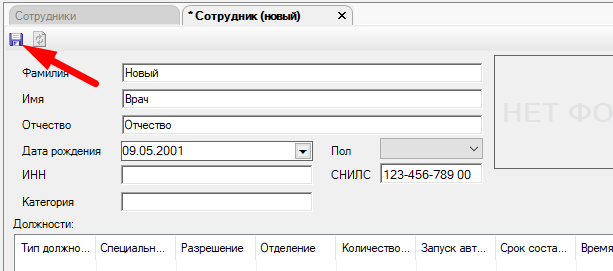
Для регистрации нового сотрудника в системе необходимо нажать двойным кликом мыши по папке «Паспорт МО» - «Сотрудники».
...
Сохранить данные на форме, нажав на иконку «дискета»  в левом верхнем углу формы.
5. Добавление должности
5.1 Добавление должности из формы Сотрудника
Вариант 1. В папке «Сотрудники» открыть форму редактирования требуемого сотрудника двойным щелчком мыши. Откроется форма редактирования Сотрудника. На форме есть раздел со списком связанных с данным сотрудником Должностей. В разделе «Должности» кликнуть по кнопке «Добавить».
...
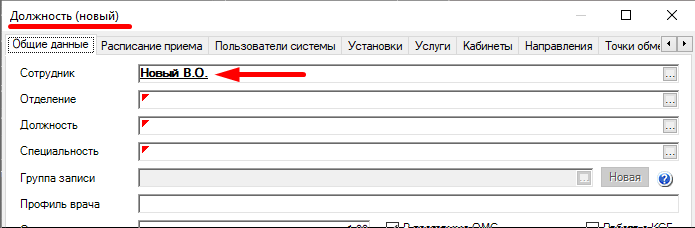
Откроется форма «Должность (новый)». Поле «Сотрудник» будет перезаполнено указанным ранее сотрудником.
5.2 Добавление должности из папки «Должности»
Вариант 2. В папке «Паспорт МО» - «Лечебные учреждения» раскрыть папку вашей МО с помощью [+] слева от папки с наименованием МО вашего пользователя. Далее открыть папку «Должности» двойным щелчком левой кнопкой мыши.
...