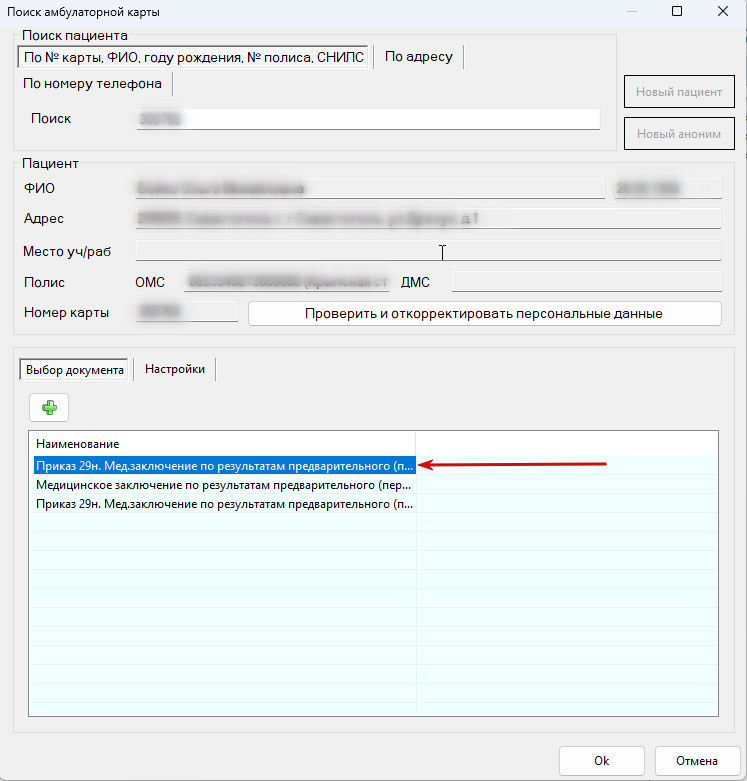
Настоящий документ содержит Руководство пользователя по формированию структурированного электронного медицинского документа (далее СЭМД) «Медицинское заключение по результатам предварительного (периодического) медицинского осмотра (обследования) (CDA) Редакция 3». Данный СЭМД реализован в соответствии с требованиями к реализации, опубликованными на портале оперативного взаимодействия участников ЕГИСЗ: https://portal.egisz.rosminzdrav.ru/materials/5011
_____
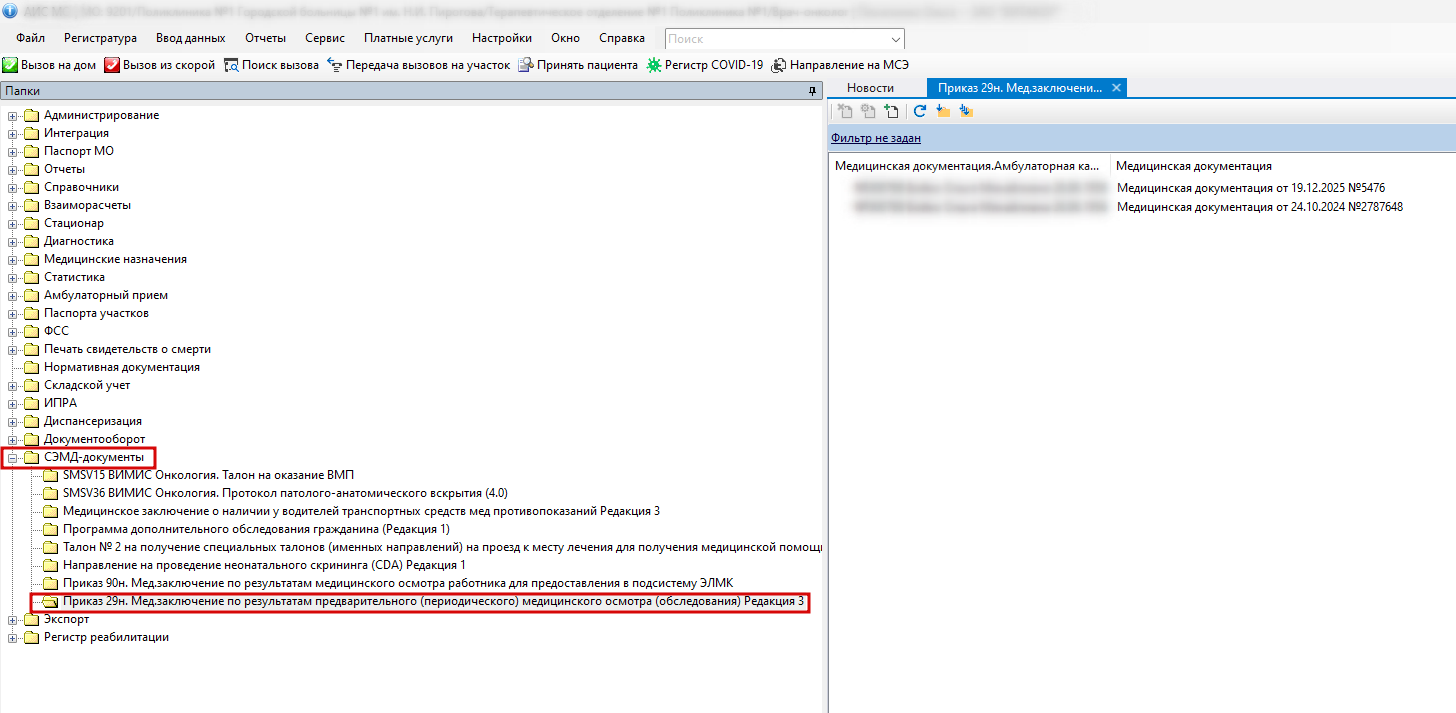
СЭМД «Медицинское заключение по результатам предварительного (периодического) медицинского осмотра (обследования) Редакция 3» формируется в Программе из папки «СЭМД-документы».
В списке подпапок следует найти папку «Приказ 29н. Мед.заключение по результатам предварительного (периодического) медицинского осмотра (обследования) Редакция 3» и зайти в нее двойным щелчком левой клавиши мыши.
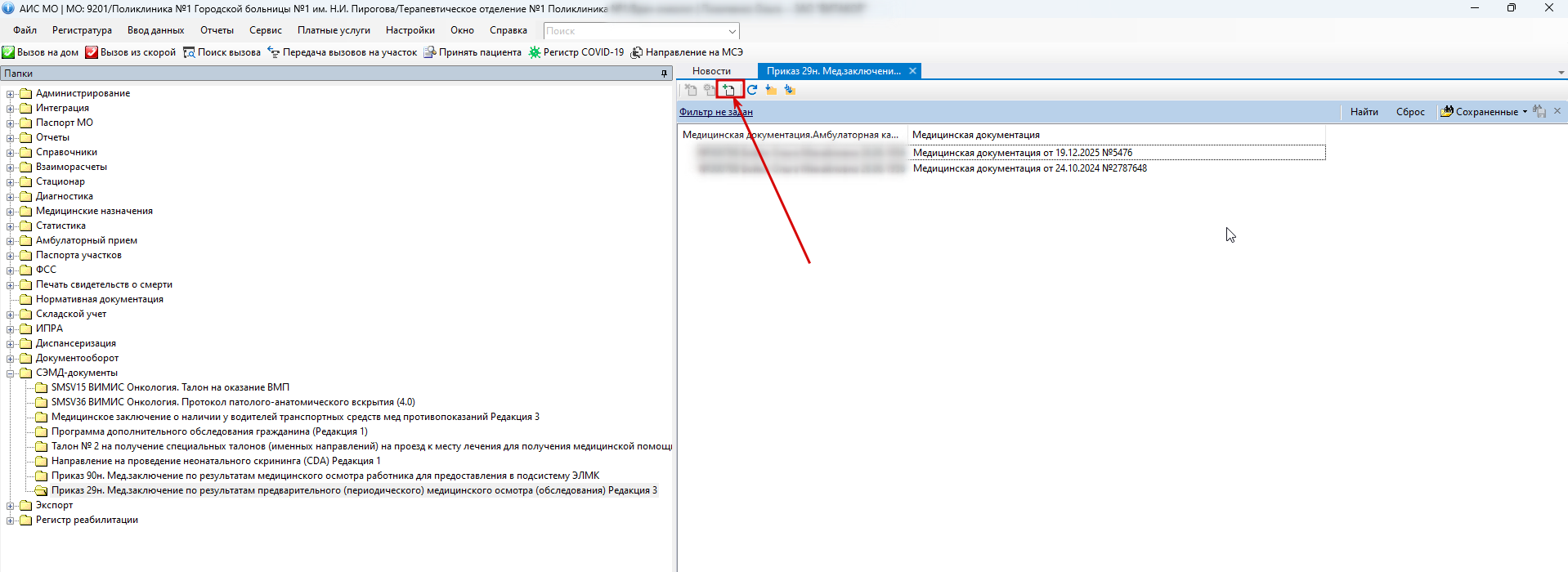
В открывшемся разделе становятся видны все уже ранее сформированные документы данного типа. Для создание нового документы необходимо нажать на кнопку добавления нового документа.
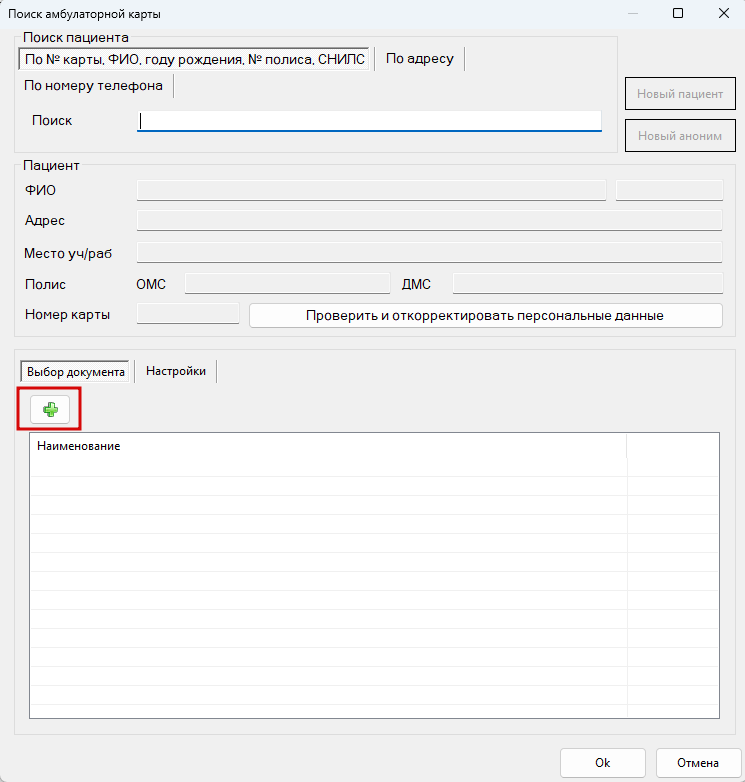
На экране откроется форма поиска амбулаторной карты пациента, для которого необходимо сформировать данный СЭМД. После того, как пациент найден, добавить новый СЭМД можно с помощью кнопки в виде зеленого плюса. Если для пациента уже были сформированы какие-либо СЭМД ранее, они будут видны в таблице.
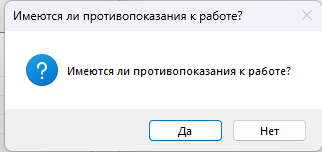
После нажатия кнопки добавления нового СЭМД, на экране появится сообщение с вопросом о том, были ли выявлены медицинские противопоказания к работе у пациента. Следует ответить на вопрос для дальнейшего заполнения формы СЭМД.
Далее на экране появится форма для формирования СЭМД, в левой части которой будут обозначены обязательные для заполнения поля в разделе «Сведения о документе». В правой части будут видны разделы, которые рекомендуется заполнить для формирования данного документа.
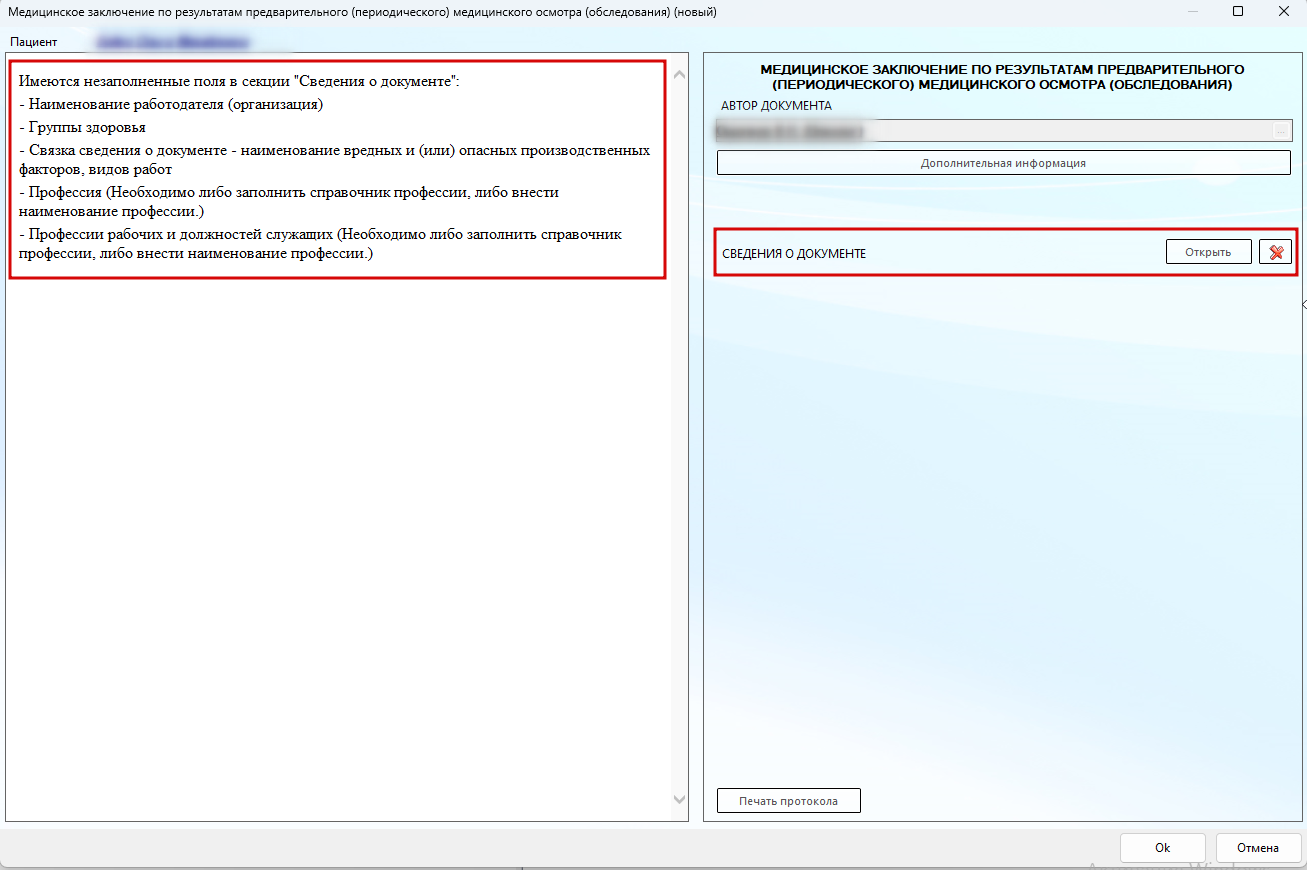
Начнем заполнение раздела «Сведения о документе». Зайти в этот раздел можно с помощью кнопки «Открыть».
В данном разделе заполняются следующие поля «Наименование места работы», «Профессия», «Заключение», «Группа здоровья», «Сведения о вредных производственных факторах» остальные поля заполняются при необходимости.
Для внесения в таблицу вредных и (или) опасных производственных факторов, видов работ, необходимо воспользоваться кнопкой «Insert». Сохраняем данные нажатием кнопки «ОК».
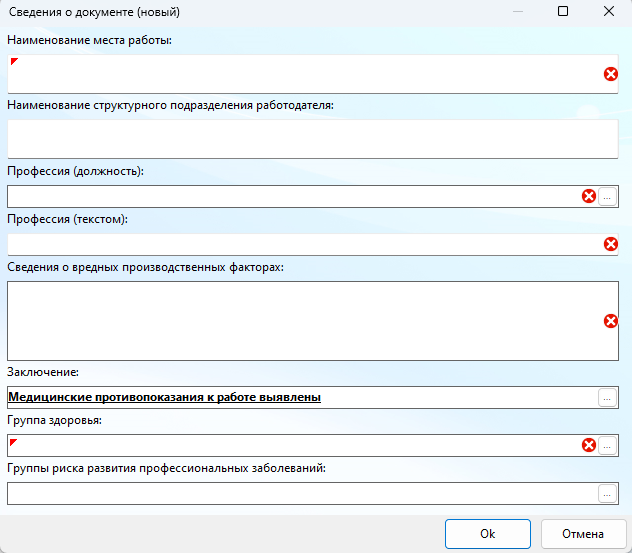
Для внесения в таблицу вредных и (или) опасных производственных факторов, видов работ, необходимо воспользоваться кнопкой «Insert». Сохраняем данные нажатием кнопки «ОК».
Галочку нужно поставить, если выявлены медицинские противопоказания:
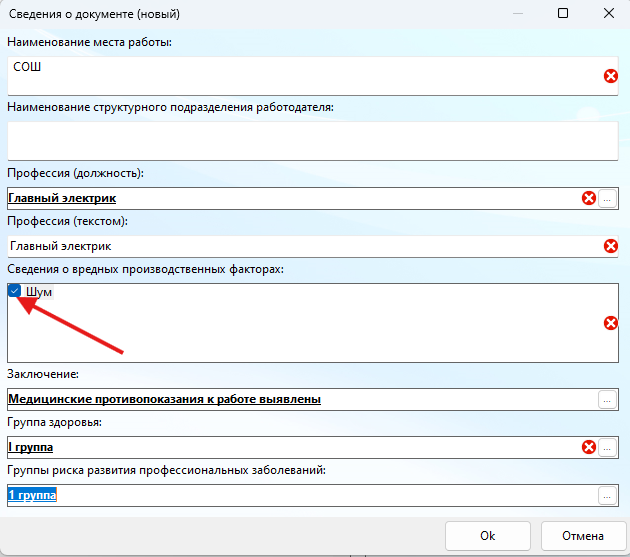
После заполнения разделов всех обязательных разделов, будет сформирован документ, который можно просмотреть.
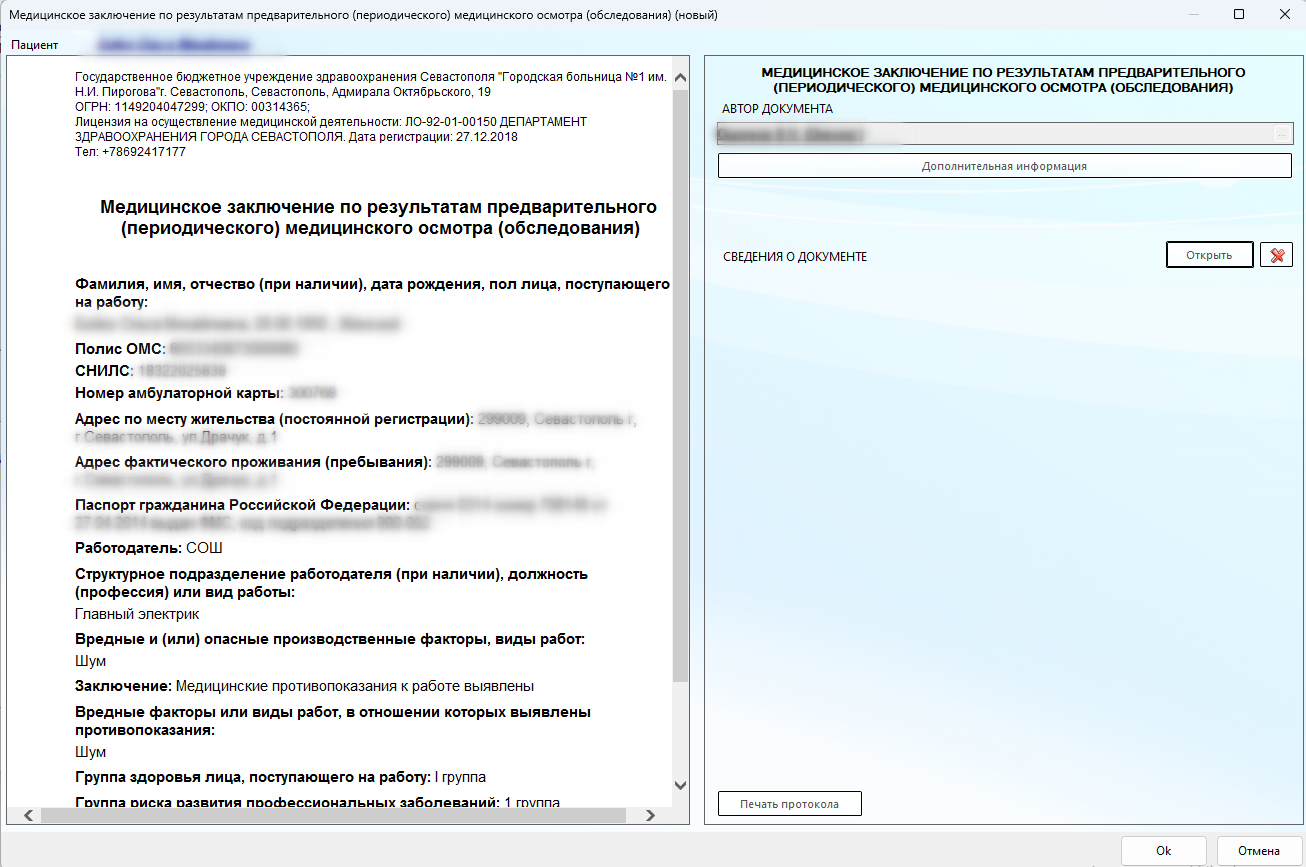
Для сохранения данных нажимаем кнопку «ОК».
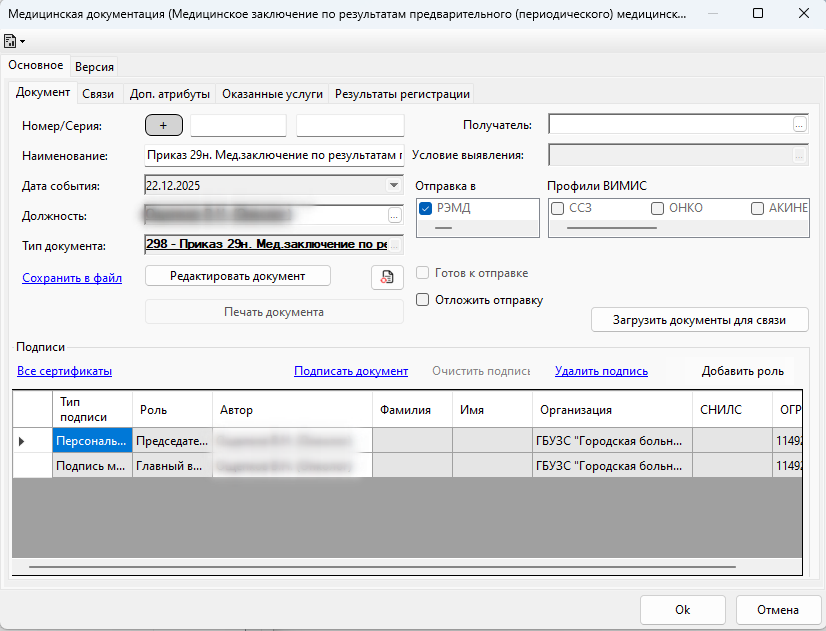
Теперь документ сформирован и находится в разделе «Медицинская документация».
Документ можно подписать сразу или подписать позже из папки «Документооборот», перейдя в папку «РЭМД» и далее в папку «Входящие для персональной подписи врача».
Также стоит отметить, что информация о сформированном документе будет видна при нахождении амбулаторной карты пациента при работе с документами.
...