...
Программы нужны для индивидуального фильтра отбора пациентов по видам диспансеризации и региональным особенностям.
Чтобы создать программу формирования списка пациентов из РМИС, заходим в папку «Интеграция» - «Интеграция с РДС» - «Программы проф.мероприятий».
В папке находится список программ:

При создании новой.
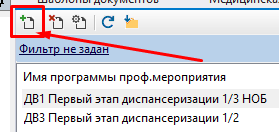
Указывается наименование программы, классификатор типов диспансеризации и объект для проф.мероприятия. И добавляются фильтры для списков на диспансеризацию, а также для повторных записей.

Порядок работы по формированию списков на профилактические мероприятия:
Формирование списков на идентификацию
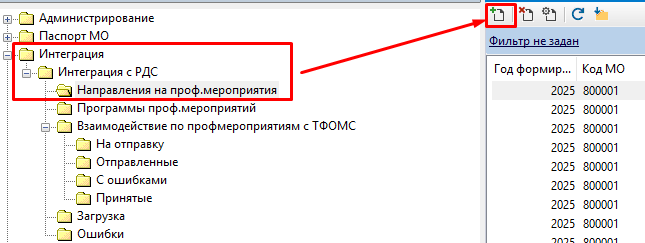
Чтобы сформировать списки пациентов на проф.мероприятия заходим в папку «Интеграция» - «Интеграция с РДС» - «Направления на проф.мероприятия». И создаем новую запись.
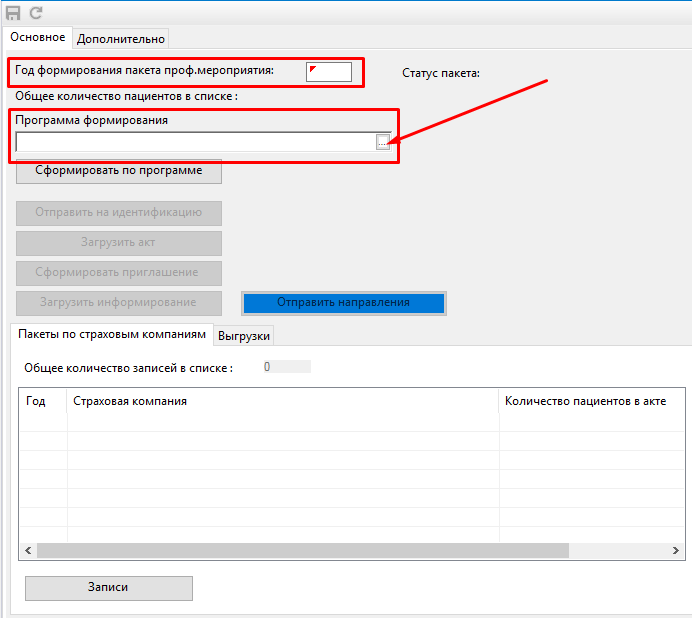
Откроется форма. Указываем год формирования пакета проф.мероприятия и программу формирования из списка.
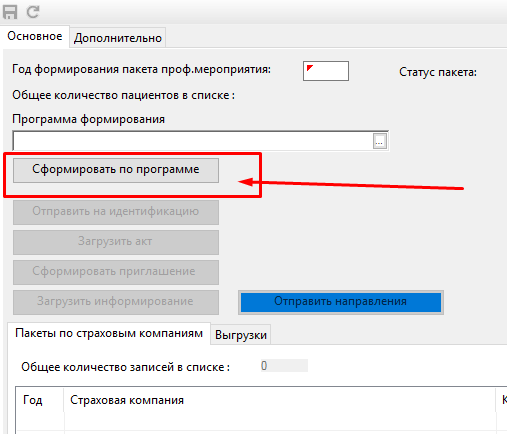
После того как выбрана программа, формируем список по кнопке «Сформировать по программе».
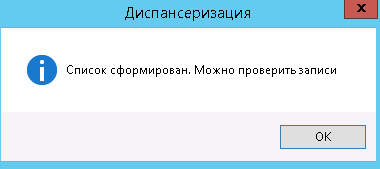
Когда список сформируется, мы увидим информационное окно.
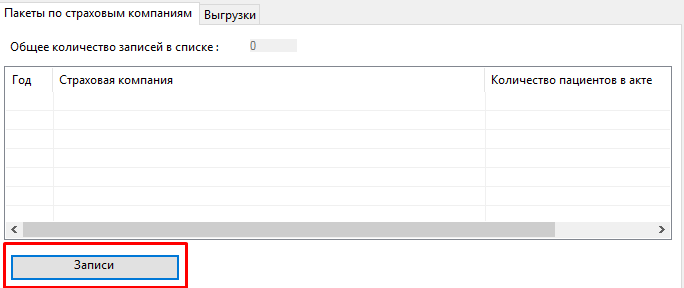
Появится количество выгруженных пациентов и запись уже нельзя будет редактировать. Сохранить запись по кнопке  . Проверить записи можно нажав на кнопку «Записи».
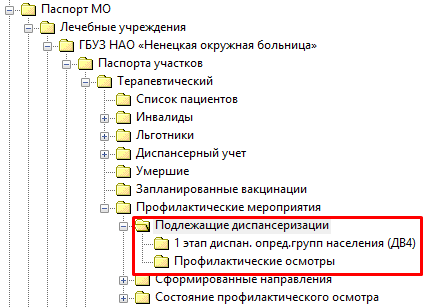
Участковые врачи смогут просмотреть списки подлежащих на проф.мероприятия в папке «Паспорта участков»-«Подлежащие диспансеризации». Папка предназначена только для просмотра.
Отправка списка на идентификацию
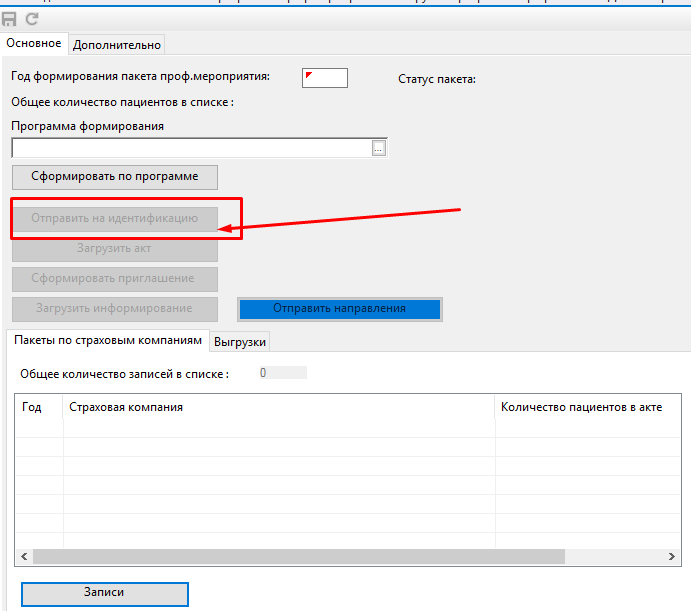
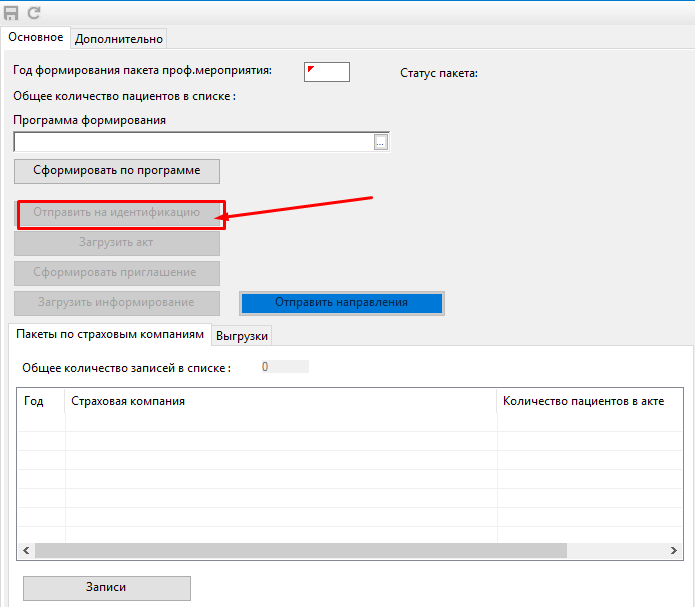
Когда списки сформированы, можно отправить их в ТФОМС для идентификации. Для этого нажимаем на кнопку «Отправить на идентификацию».
Появится сообщение.
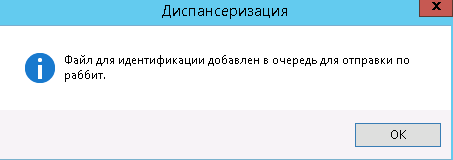
Список отправится через систему отправки пакетов Rabbit в RDS, пройдет идентификацию на наличие в базе застрахованных и проверится на ошибки в персональных данных.
...
После того, как идентификатор пройдет, на форме появятся списки пациентов, разбитых по страховой принадлежности.
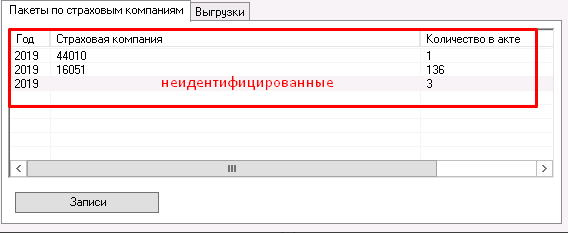
Пациенты, не идентифицированные ни в одной страховой (не имеющие полис) попадут в отдельный список.
Врачи увидят эти списки на своих участках в папке «Сформированные направления» с возможностью исправлять ошибки, менять месяц прохождения диспансеризации.
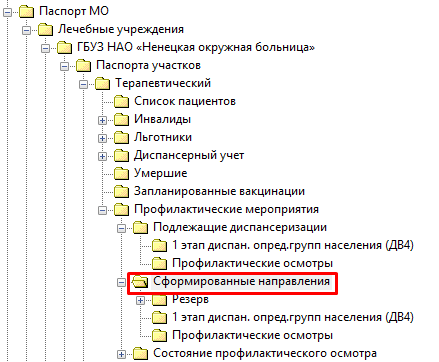
Данный список можно редактировать, исправлять ошибки, выявленные при идентификации и менять месяц прохождения диспансеризации.
Пациенты, с выявленными ошибками по персональным данным после идентификации в ТФОМС, будут подсвечены красным цветом.

Если открыть запись, в строке с ошибкой будет указано, в каких данных ошибка.
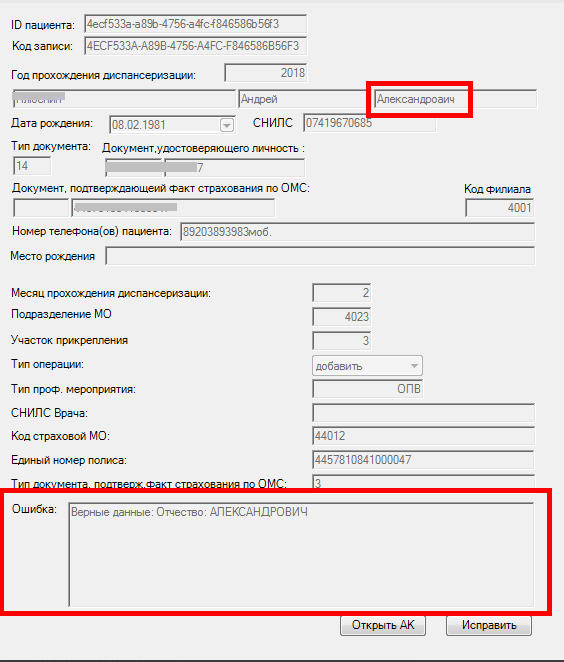
Чтобы отредактировать данные нужно зайти в амбулаторную карту, изменить данные там и затем нажать кнопку «Исправить».
Также можно изменить месяц прохождения диспансеризации (сейчас он автоматически проставляется в зависимости от даты рождения).
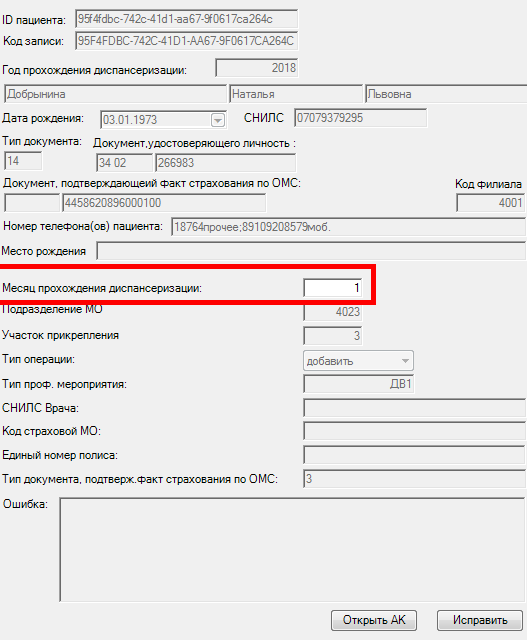
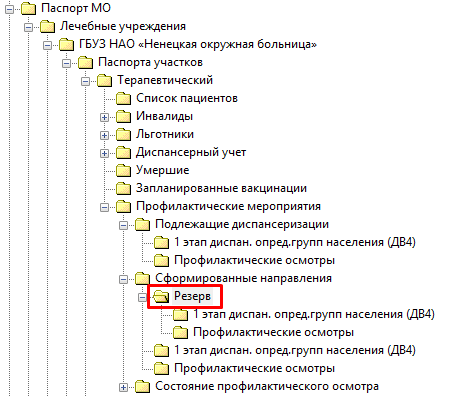
Если нужно пациента убрать в резерв, то в поле месяца указываем «0» и сохраняем. Пациент исчезнет из списка и появится в папке «Резерв».
После того, как участковые врачи закончат работу по исправлению ошибок и отправке ненужных пациентов в резерв, списки можно отправить на повторную идентификацию. Сделать это можно по кнопке.
Отправка направлений на проф.мероприятия
Когда списки будут готовы, их можно будет отправить в СМО для информирования, опросов и т.д. Для этого выбираем строку с нужной нам СМО и нажимаем кнопку «Отправить направления».
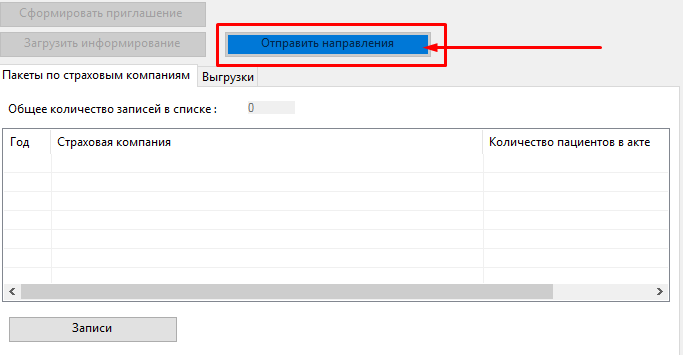
Файл будет отправлен через Rabbit в СМО. Тоже самое нужно повторить со списками других СМО.
...
После того как направления на проф.мероприятия будут отправлены в СМО, нужно нажать на кнопку «Сформировать приглашение».
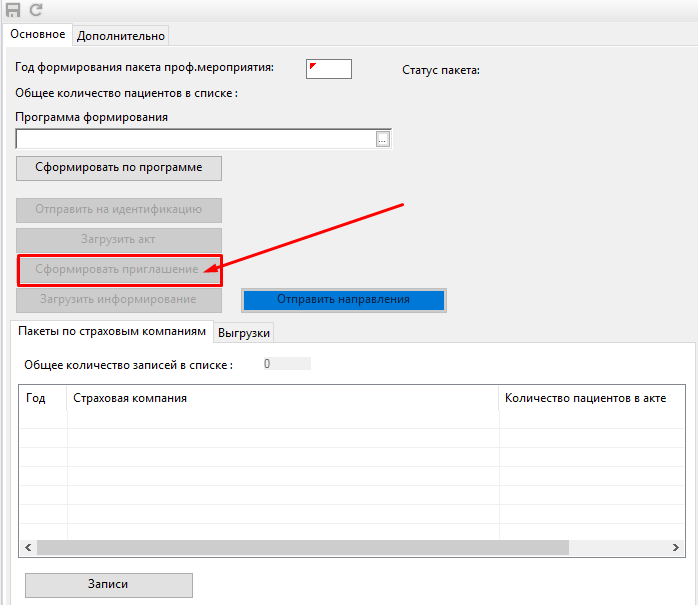
Направления будут отправлены в папку «Состояние профилактического осмотра», где можно будет отслеживать прохождение проф.мероприятий. У пациентов будет автоматически проставлен статус «Назначен на прохождение».
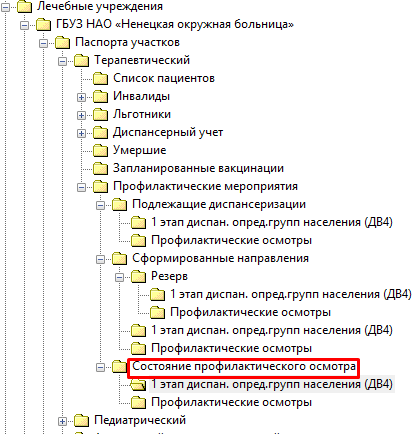
Состояние проф.мероприятия
Статус в папке «Состояние профилактического осмотра» изменится, когда пациент будет проходить и пройдет проф.мероприятие.
При создании случая диспансеризации по F6, при выборе типа диспансеризации, если пациент есть в папке «Состояние профилактического осмотра», то у случаев появится связка.
Если случай заводится через «Ввод талонов по случаю обращения», при его сохранении дата закрытия проставляется автоматически.
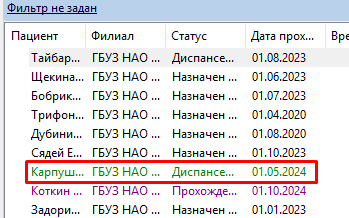
И статус прохождения в «Состоянии» сменится на «Диспансеризация пройдена». Также запись подкрасится в зеленый цвет.

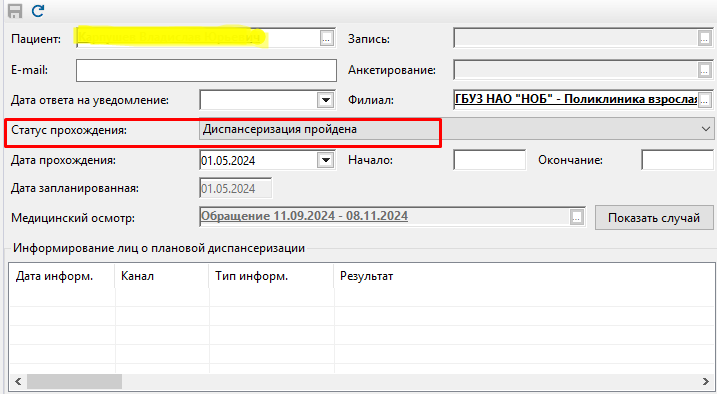
При открытии записи видна ссылка на случай и его можно открыть.
Если случай вносится через «Принять пациента», то автоматического закрытия случая не будет. При первичном внесении случая статус поменяется на «Прохождение диспансеризации».
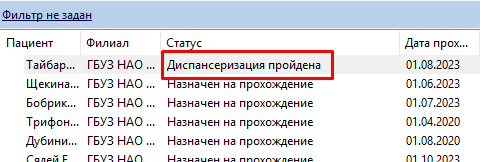
Чтобы статус сменился на «Диспансеризация пройдена» нужно, чтобы в случае не было ни одной мед. услуги с состоянием «Назначено», был проставлен «Результат диспансеризации».
А также необходимо закрыть случай. После того, как будут заполнены все необходимые данные по случаю, статус изменится.
| Якорь | ||||
|---|---|---|---|---|
|