Через кнопку "Принять пациента" необходимо создать случай обращения.
Для этого нужно осуществить поиск пациента любым из предложенных способов:
- Поиск по ФИО (формат записи для примера: Иванов Ив Ив)
- Поиск по ФИО + Дата рождения (формат записи для примера: ФИО 01.01.2000)
- Поиск по номеру АК (формат записи для примера 123456)
- Поиск по номеру полиса (формат записи: +1658582800034068)
- Поиск по дате рождения (формат ДД.ММ.ГГГГ)
- Поиск по адресу
- Поиск по СНИЛС
После ввода данных в поисковую строку нажать с клавиатуры клавишу Enter и выбрать нужного пациента.В поле Обращения пациента необходимо нажать
Инструкция пользователя по работе ГИС ЭЗ РТ подсистема: «СЭМД - Медицинская справка (врачебное профессионально-консультативное заключение) (CDA) Редакция 3».
- Необходимо создать случай обращения пациента через кнопку «Принять пациента». Откроется форма поиска пациента, где по № карты, ФИО пациента, году рождения и № полиса можно найти пациента.
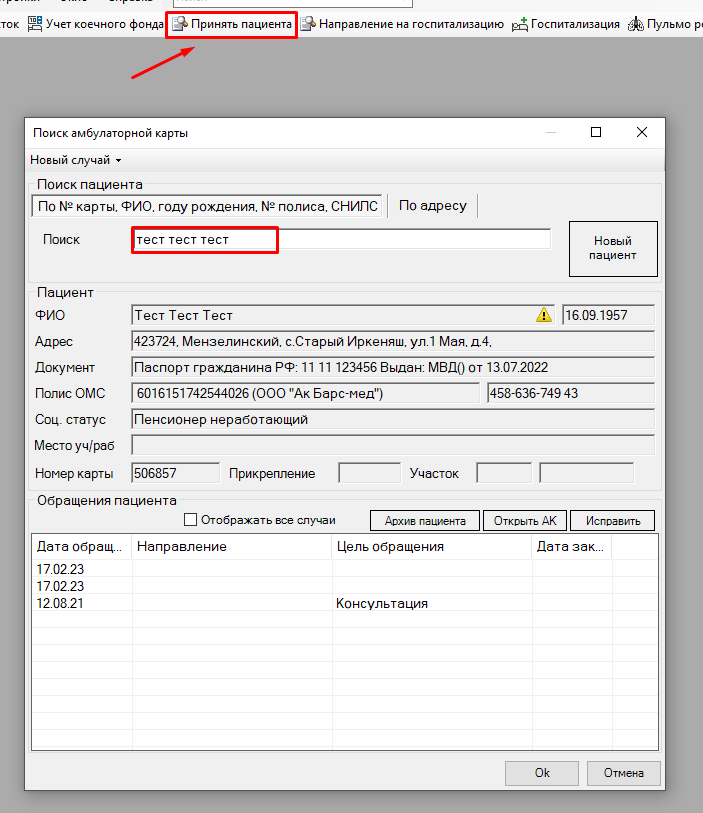
...
на разлинованное поле и с помощью кнопки
...
INSERT создать медицинский осмотр.

...
Далее нажать ОК на форме
...
Случай заболевания (новый)
...
...
Далее откроется форма осмотра врача. Необходимо нажать на кнопку
...

- Откроется форма нового осмотра. В новом осмотре заполнить необходимые поля. После их заполнения нажимаем кнопку «Ок».
ВАЖНО! Необходимо обязательно заполнить поля из вкладки «Добавить разделы».

...
Новый осмотр
В верхней части формы на вкладке Осмотр врач вносит данные осмотра с указанием Анамнез жизни, Анамнез заболевания, Объективно, а также в нижней части формы заполняет Витальные параметры, Состояние пациента, МКБ, Цель осмотра, Вид осмотра из выпадающего списка, при необходимости врач может создать шаблон осмотра (см. инструкцию Создание шаблонов на форме осмотра пациента)
Сохранить данные по кнопке «ОК»
После того как данные осмотра врача внесены в Программу, можно сформировать СЭМД
...
- документы по кнопке вверху формы, по данной кнопке выходит список доступных СЭМД - документов.
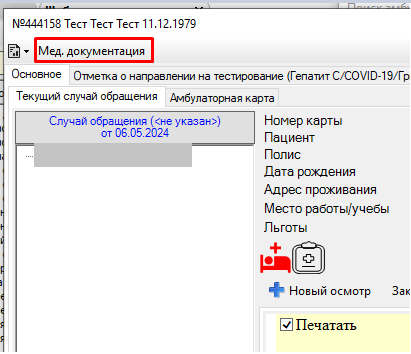

Необходимо из списка выбрать нужный СЭМД.
После нажатия кнопки откроется форма электронного медицинского документа. Необходимо заполнить недостающие данные по документу.

ВАЖНО! Поля, отмеченные красным, являются обязательными для заполнения |
|---|
...
Готовая заполненная форма выглядит следующим образом:

После проверки данных нажать на кнопку «Ок». Откроется форма подписи документа. Необходимо нажать на кнопку «Подписать документ», чтобы поставить подписи врачей.

После После отправки документов, они будут хранится храниться в папке «Документооборот» - «АЭМД» и далее в подпапке папке, в зависимости от статуса отправки (зарегистрирован, отправлен, ошибка и др.)

