Инструкция пользователя по работе ГИС ЭЗ РТ подсистема: «СЭМД - Медицинская справка по форме 086у (врачебное профессионально-консультативное заключение) Редакция 2».
...
Для входа в программу запустите систему с ярлыка, расположенного на рабочем столе.

В появившемся окне необходимо ввести:
- Имя пользователя;
- Пароль.
...
- Необходимо создать случай обращения пациента
...
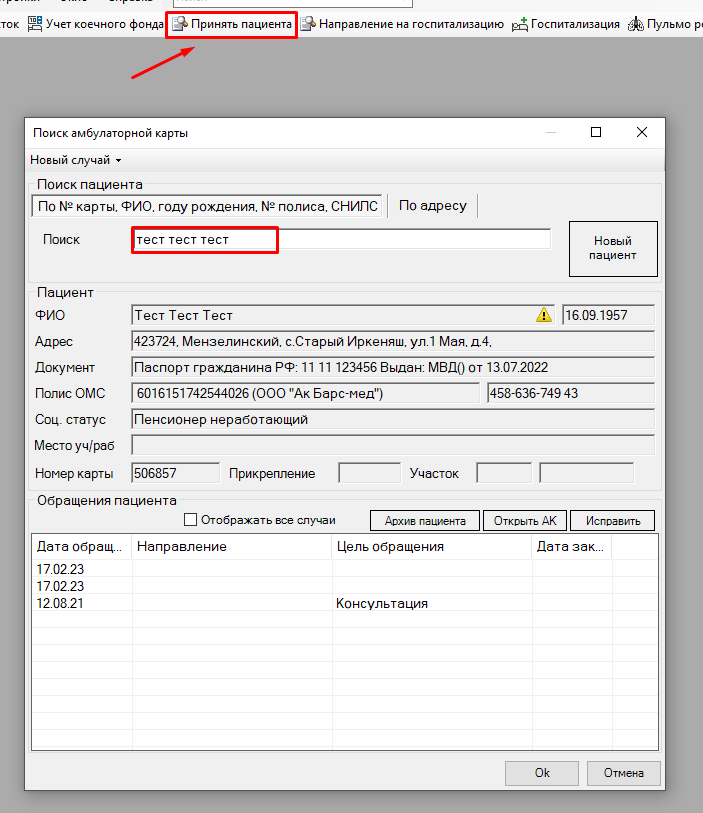
- через кнопку «Принять пациента».
...
- Откроется форма поиска пациента, где по № карты, ФИО пациента, году рождения и № полиса можно найти пациента.

- В разделе
...
- «Обращение пациента» необходимо нажать мышкой на разлинованное поле и с помощью кнопки на клавиатуре «Insert» создать новый случай.
...

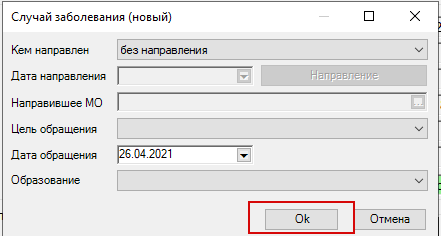
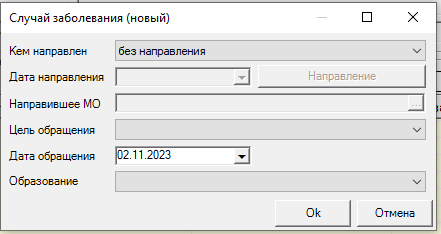
- Заполнить необходимые поля на форме «Случай заболевания (новый)» и нажать «ОК».

- Далее откроется форма осмотра врача. Необходимо нажать на кнопку «Новый осмотр».


- Откроется форма нового осмотра. В новом осмотре заполнить необходимые поля.
...
- После их заполнения нажимаем кнопку «Ок».
ВАЖНО! Необходимо обязательно заполнить поля из вкладки «Добавить разделы».

...
- После того, как данные осмотра врача внесены в Программу, можно сформировать СЭМД «Медицинская справка по форме 086у (врачебное профессионально-консультативное заключение)
...
- Редакция 2».
...
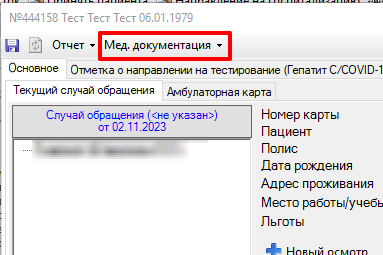
- Для этого необходимо нажать кнопку вверху формы «Мед. документация»
...
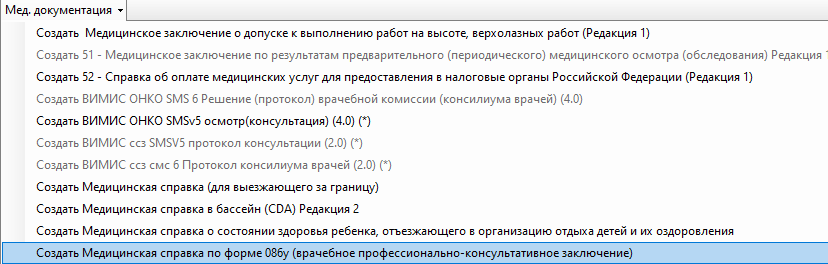
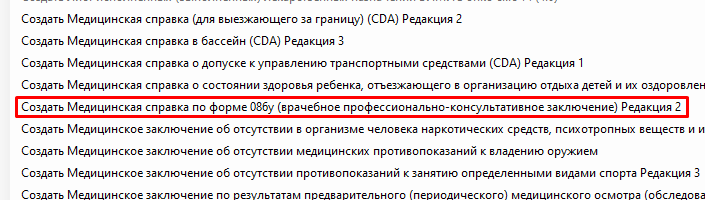
- «Медицинская справка по форме 086у (врачебное профессионально-консультативное заключение) Редакция 2
».Якорь _GoBack _GoBack
- После нажатия кнопки
...
- откроется форма электронного медицинского документа. Необходимо заполнить недостающие данные по документу.

ВАЖНО! Поля, отмеченные красным, являются обязательными для заполнения
Готовая заполненная форма выглядит следующим образом:
 После этого сформируется и отобразится в левой части формы документ в формате CDA.
В правой части формы Автор документа подтягивается автоматически из учетки пользователя, а Подписывающего сотрудника есть возможность выбрать из справочника.
- После проверки данных нажать на кнопку «Ок».
...
- Откроется форма подписи документа
...
- Нажать . Необходимо нажать на кнопку «Подписать документ»
 ;
; - Первая подпись должна быть от имени врача – «Врач». Поэтому в программу необходимо зайти под учетной записью врача.
- Выбрать сертификат, после этого данные о подписывающем враче загрузятся на форму, строкой ниже. После подписи нажать ОК
- После подписи мед. документации Врачом, сотрудник, ответственный за отправку документов в РЭМД заходит в папку Входящие и выбирает документ для подписи.
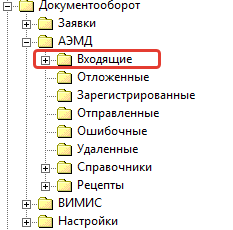
- После подписи главным врачом данные подтянутся строкой ниже, после данных о подписи врача и проставится галка в чекбоксе «Готов к отправке»
- После подписания документа необходимо нажать на значок дискеты вверху формы для сохранения и отправки в РЭМД
 .
.
- , чтобы поставить подписи врачей.

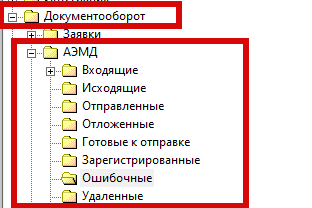
После После отправки документов, они будут хранится в папке «Документооборот» - «АЭМД» и далее в подпапке , в зависимости от статуса отправки (зарегистрирован, отправлен, ошибка и др.).