| Якорь |
|---|
| _Toc453158408 |
|---|
| _Toc453158408 |
|---|
|
| Якорь |
|---|
| _Toc487033791 |
|---|
| _Toc487033791 |
|---|
|
| Якорь |
|---|
| _Toc128729974 |
|---|
| _Toc128729974 |
|---|
|
Подготовка к работе| Якорь |
|---|
| _Toc487033792 |
|---|
| _Toc487033792 |
|---|
|
| Якорь |
|---|
| _Toc128729975 |
|---|
| _Toc128729975 |
|---|
|
Вход в программуДля входа в программу запустите систему с ярлыка, расположенного на рабочем столе.


В появившемся окне необходимо ввести:
| Якорь |
|---|
| _Toc453158412 |
|---|
| _Toc453158412 |
|---|
|
| Якорь |
|---|
| _Toc487033793 |
|---|
| _Toc487033793 |
|---|
|
| Якорь |
|---|
| _Toc128729976 |
|---|
| _Toc128729976 |
|---|
|
Описание операций в подсистеме| Якорь |
|---|
| _Toc128729977 |
|---|
| _Toc128729977 |
|---|
|
Поиск пациента и создание случая обращенияНеобходимо создать случай обращения пациента, через кнопку «Принять пациента».

Откроется форма поиска пациента, где по № карты, ФИО пациента, году рождения и № полиса можно найти пациента.

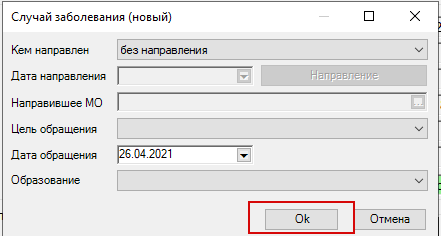
В разделе «Обращения пациента» необходимо нажать мышкой на разлинованное поле и с помощью кнопки «Insert» создать случай. Далее нажать ОК на форме «Случай заболевания (новый)».

Далее откроется форма осмотра врача. Необходимо нажать на кнопку «Новый осмотр».

В новом осмотре заполнить необходимые поля.

Сохранить данные по кнопке «ОК».
| Якорь |
|---|
| _Toc127976602 |
|---|
| _Toc127976602 |
|---|
|
| Якорь |
|---|
| _Toc128729978 |
|---|
| _Toc128729978 |
|---|
|
Формирование СЭМДПосле того, как данные осмотра врача внесены в Программу, можно сформировать СЭМД «Медицинская справка (врачебное профессионально-консультативное заключение)».
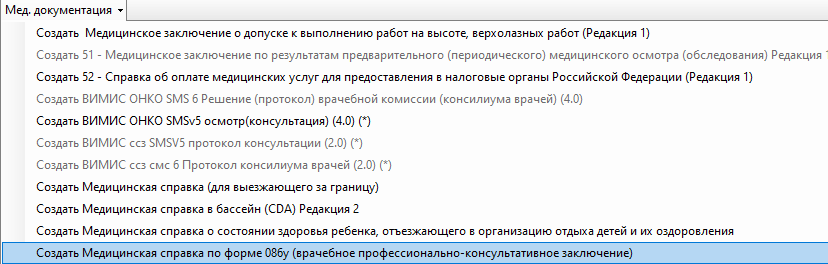
Для этого необходимо нажать кнопку вверху формы «Мед. документация» -> «Создать Медицинская справка (врачебное профессионально-консультативное заключение)».
После нажатия кнопки сформируется электронный медицинский документ.

Необходимо заполнить недостающие данные по документу. После этого сформируется и отобразится в левой части формы документ в формате CDA.
В правой части формы Автор документа подтягивается автоматически из учетки пользователя, а Подписывающего сотрудника есть возможность выбрать из справочника.

После проверки данных нажать на кнопку «Ок».
Откроется форма подписи документа, номер документа генерируется автоматически.

Выполните следующие действия:
- Нажать на кнопку «Подписать документ»
 ;
; - Первая подпись должна быть от имени врача – «Врач». Поэтому в программу необходимо зайти под учетной записью врача.
- Выбрать сертификат, после этого данные о подписывающем враче загрузятся на форму, строкой ниже. После подписи нажать ОК
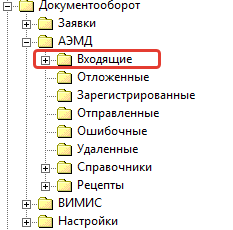
- После подписи мед. документации Врачом, сотрудник, ответственный за отправку документов в РЭМД заходит в папку Входящие и выбирает документ для подписи.
- После подписи главным врачом данные подтянутся строкой ниже, после данных о подписи врача и проставится галка в чекбоксе «Готов к отправке»
- После подписания документа необходимо нажать на значок дискеты вверху формы для сохранения и отправки в РЭМД
 .
.
...