...
В верхнем правом углу есть информационная подсказка, при нажатии на этот значок (или с клавиатуры F1) появится информационное окно с доступными действиями в Листе назначений
...
Действия в Листе назначений
...
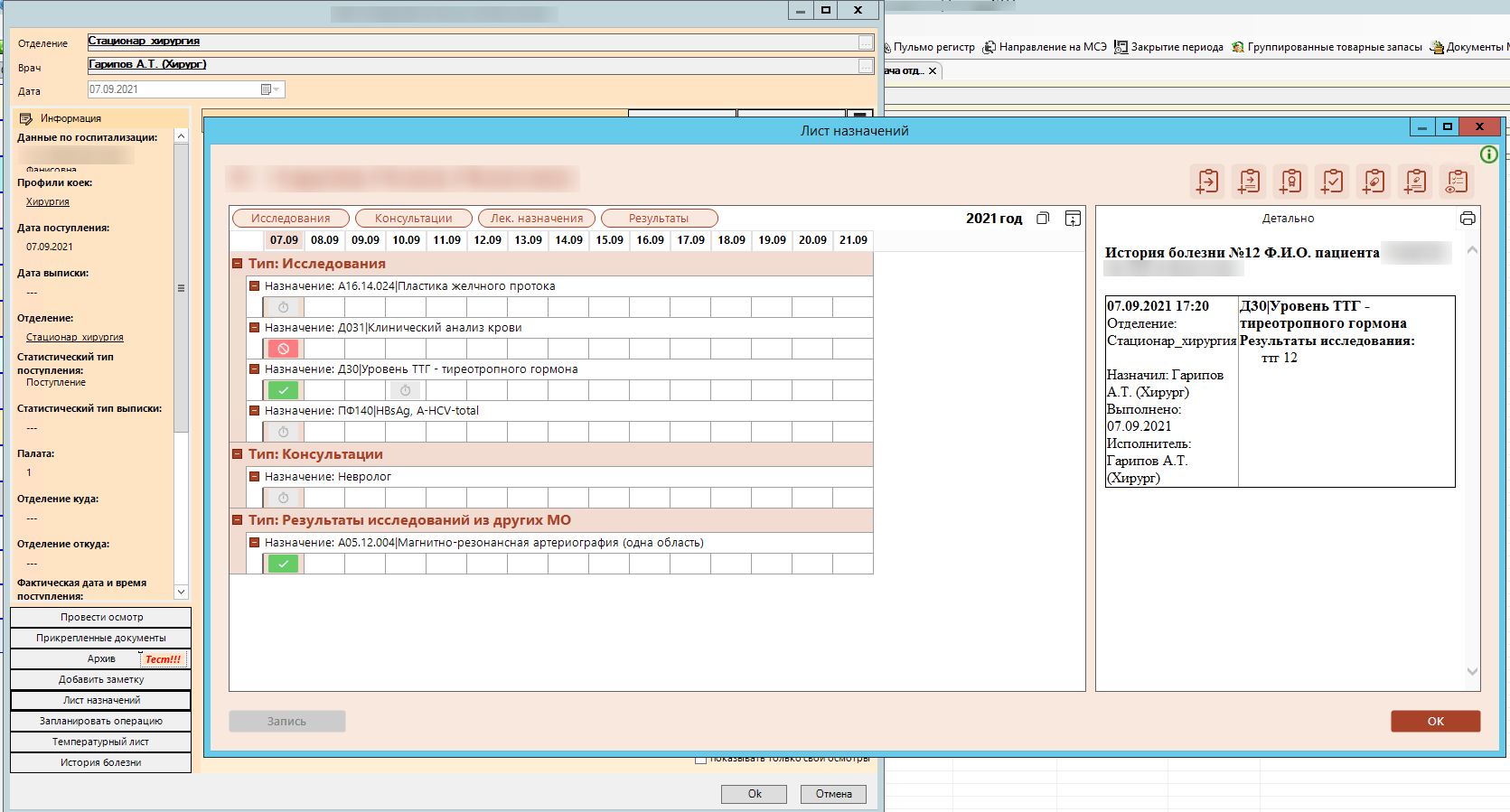
Каждое из созданных назначений отобразится в виде иконки «часиков» в ячейке на определенную дату. В зависимости от действий, производимых с назначением, цвет ячейки может изменяться:

- назначение создано без записи, ожидает выполнения;

- назначение создано и есть запись, ожидает выполнения;

- назначение отменено;

- назначение выполнено.
...
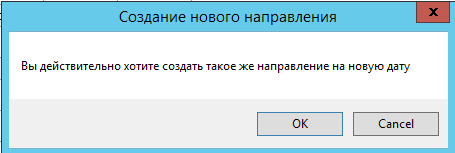
Также на форме есть возможность повторно назначить ранее созданное назначение на новую дату. Для этого следует нажать одновременно кнопку «Ctrl» и правой кнопкой мыши перенести назначение из ранее созданной ячейки в новую, ориентируясь на нужную дату, представленную в списке (таблице). У пользователя появится уведомление о создании такого же направления (назначения) на новую дату. Здесь следует нажать кнопку «Ок» и нужное назначение на новую дату отобразится в новой ячейке.
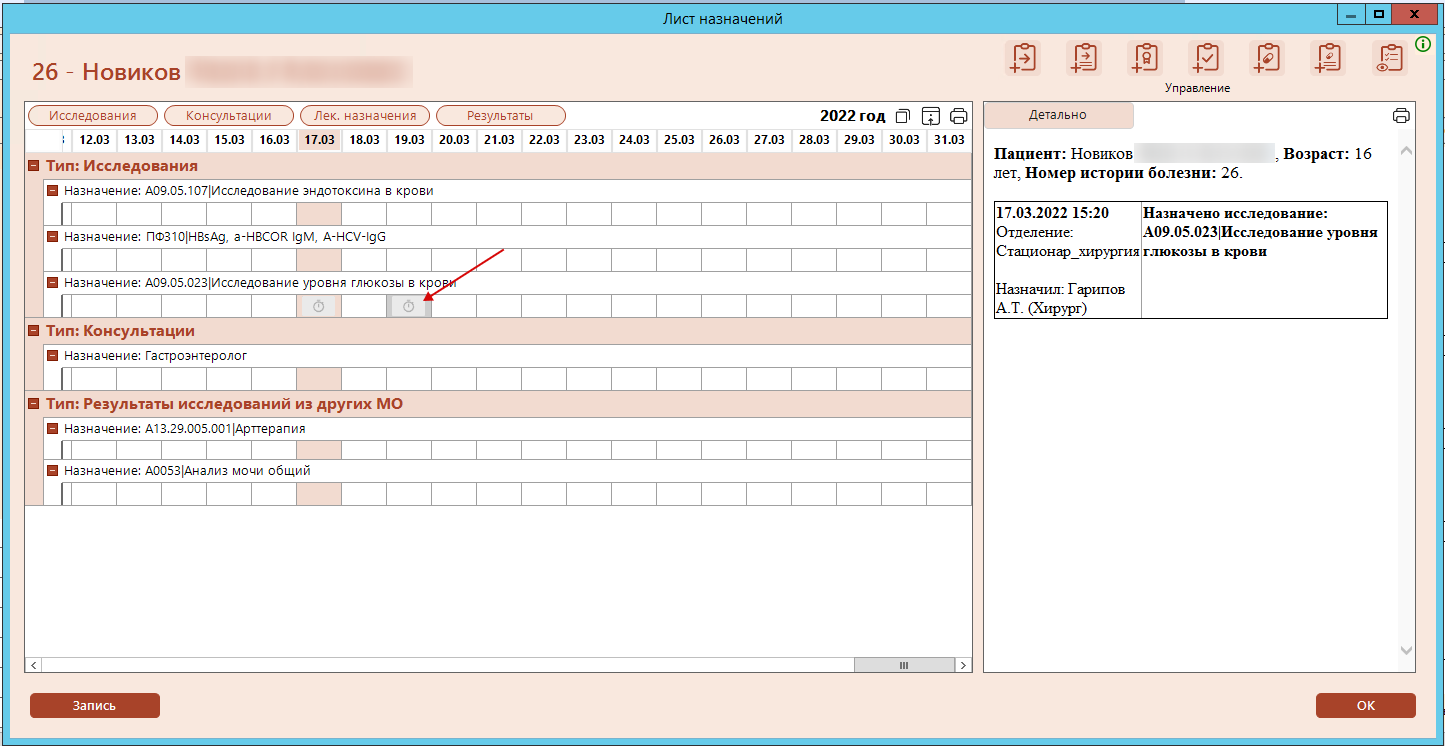
Для того чтобы добавить результат с АРМ врача, необходимо выбрать исследование дважды кликнув на иконку
...
Откроется окно, в котором при необходимости можно добавить фотографию или файл, нажав на одноименные кнопки, после этого нажать на кнопку Следующая страница
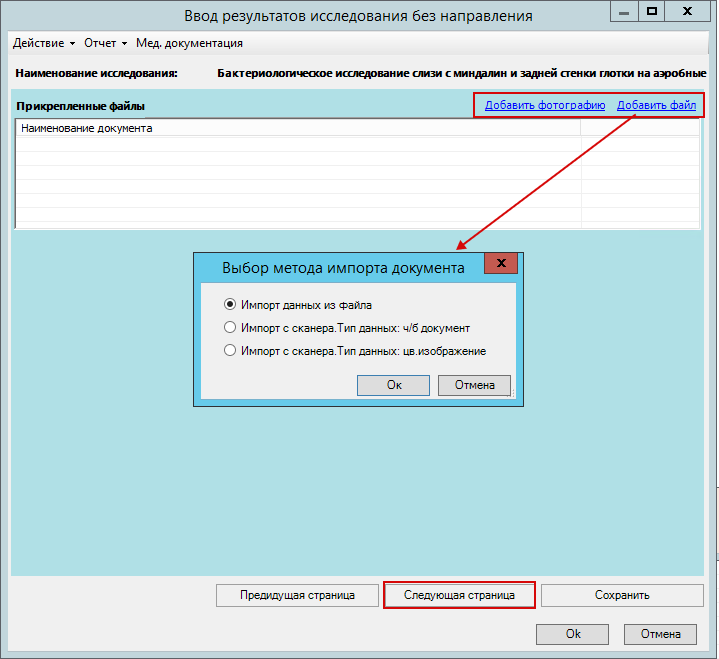
В новом окне для ввода результатов поставить код МКБ, внести результат, указать МО, проводившее исследование, нажать кнопку Сохранить
...